AI Platform แบบ Open-Source ฉบับเล็กที่สุด: เริ่มบน Laptop แล้วค่อยย้ายขึ้น Kubernetes
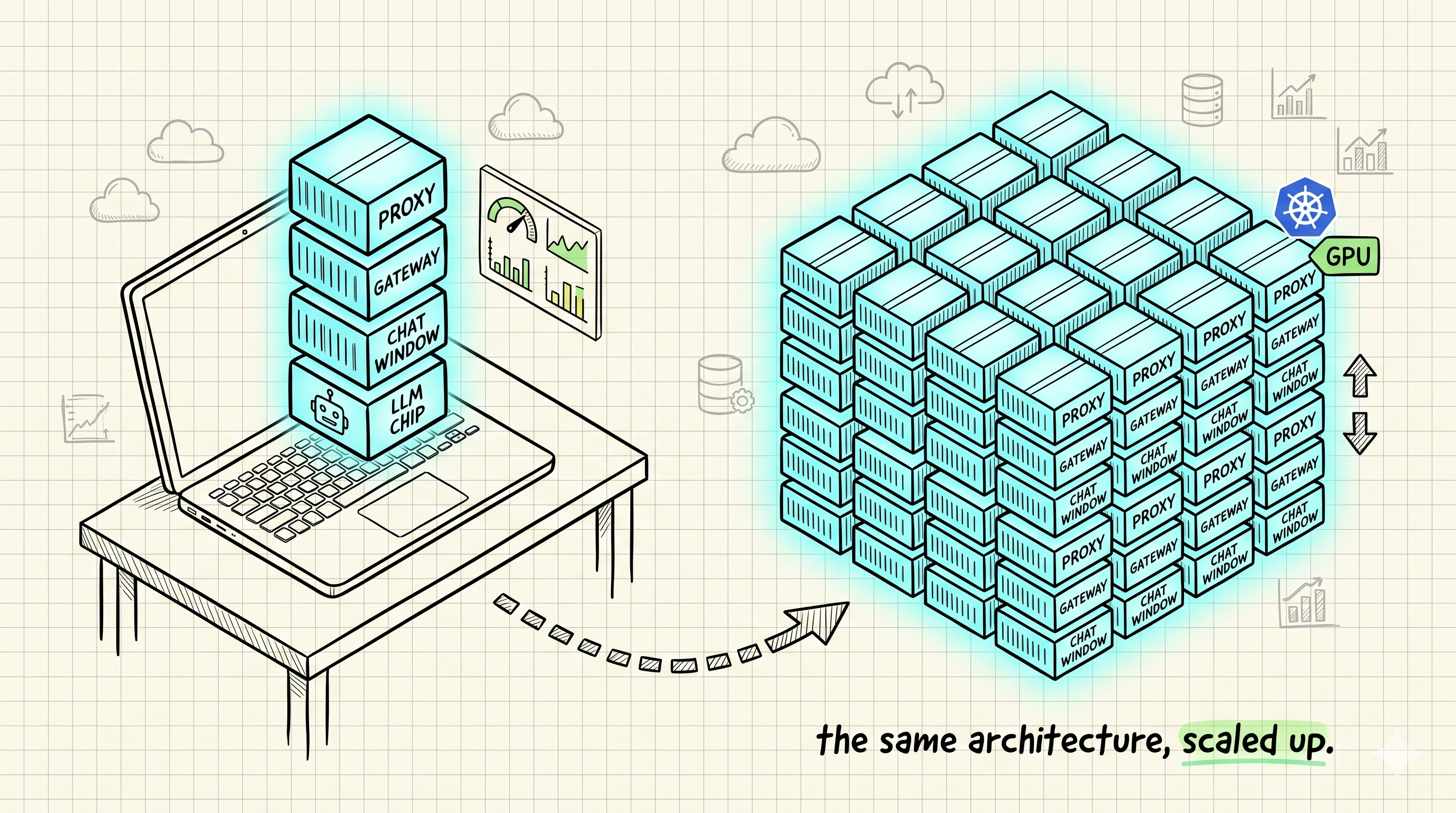
จะทำ AI platform ของจริง ไม่ต้องมี GPU cluster ก็ได้ แค่ container 7 ตัวกับคำสั่ง docker compose up ครั้งเดียว คุณก็ได้ gateway ที่ใช้ API แบบ OpenAI, chat UI, local model และ observability ครบชุด รันอยู่บน laptop ตัวเอง แถม API contract ไม่เปลี่ยนเลย architecture ชุดนี้จึงยกไปวางบน Kubernetes ใน production ได้แบบกล่องต่อกล่อง
Architecture และเหตุผลที่ออกมาหน้าตาแบบนี้
ถ้าวาดแบบง่ายที่สุด ทุกอย่างจะต่อกันเป็นเส้นเดียว: proxy → gateway → UI → model server แต่ traffic จริงไม่ได้วิ่งแบบนั้น หน้าตาจริงเป็นแบบนี้:
                    ┌──────────────────────────────┐
   Browser ──────►  │  Traefik v3.7 (:80)          │
                    │  chat.localhost / api.localhost / grafana.localhost
                    └──────┬───────────────┬───────┘
                           │               │
                  ┌────────▼──────┐  ┌─────▼────────────┐
                  │ Open WebUI    │  │ LiteLLM v1.88    │◄── Postgres 17
                  │ v0.9.6 (UI)   ├─►│ (gateway)        │    (keys + spend)
                  └───────────────┘  └─────┬────────────┘
                                           │ OpenAI API
                                     ┌─────▼────────────┐
                                     │ Ollama 0.30      │  laptop
                                     │ (vLLM 0.22 prod) │◄── KV cache in GPU VRAM
                                     └──────────────────┘    (prefix caching on)

                  Prometheus v3 ──► scrapes Traefik + LiteLLM ──► Grafana 12
มี 3 เรื่องที่ผมตั้งใจออกแบบไว้ แต่ละเรื่องคือจุดที่แก้จากร่างแรกแบบที่ใคร ๆ ก็วาดกัน:
1. Laptop ใช้ Ollama, production ใช้ vLLM ห้ามสลับกัน vLLM 0.22 ต้องการ Linux + CUDA และออกแบบมาเพื่อ batched throughput บน server GPU ส่วน Ollama รันได้ทั้งบน Apple Silicon (Metal), การ์ด NVIDIA รุ่นทั่วไป หรือแม้แต่ CPU ทั้งสองตัวอยู่ หลัง LiteLLM การเปลี่ยนจากตัวหนึ่งไปอีกตัวเลยเป็นแค่การแก้ config ไม่ต้องรื้อ architecture เคล็ดลับทั้งหมดอยู่ตรงนี้ dev กับ prod เหมือนกันที่ API contract ไม่ได้เหมือนกันที่ binary
2. ทุกอย่างต้องผ่าน LiteLLM รวมถึง UI ด้วย Open WebUI ต่อกับ Ollama ตรง ๆ ได้ก็จริง แต่ถ้าทำแบบนั้น traffic จาก UI จะอ้อม gateway ไป แล้วคุณก็ meter ไม่ได้ ให้ปิด Ollama connection ที่ติดมากับ Open WebUI แล้วชี้ไปที่ OpenAI endpoint ของ LiteLLM แทน มี gateway เดียว และนับ token ทุกตัวได้ในที่เดียว
3. Postgres ทำให้ proxy กลายเป็น platform ไม่มี database LiteLLM ก็เป็นแค่ router พอใส่ database เข้าไป คุณจะได้ virtual API key, budget แยกราย key และ spend tracking ของพวกนี้แหละที่ทำให้ระบบส่งต่อให้ทีมใช้ได้จริง ไม่ใช่แค่ demo
Stack และ Version ที่ Pin ไว้
| Component | หน้าที่ | Version |
|---|---|---|
| Traefik | Reverse proxy, routing, metrics | v3.7 |
| LiteLLM | Gateway แบบ OpenAI-compatible, จัดการ key และ spend | v1.88.1 |
| Open WebUI | Chat frontend | v0.9.6 |
| Ollama | Serve model บนเครื่อง (laptop) | 0.30.7 |
| PostgreSQL | เก็บ state ของ LiteLLM | 17 |
| Prometheus | Metrics | v3.4 |
| Grafana | Dashboard | 12.x |
Hostname ทั้งหมดใช้ *.localhost บน macOS และ Linux ชื่อพวกนี้ resolve เป็น 127.0.0.1 ให้เอง ไม่ต้องไปแก้ /etc/hosts
ไฟล์ที่ต้องใช้
ไฟล์ทั้งหมดข้างล่างอยู่ใน companion repo แล้ว clone ไปใช้เลย ไม่ต้องนั่ง copy-paste:
ai-platform/
├── docker-compose.yml
├── .env.example            # copy to .env, change the secrets
├── litellm/
│   └── config.yaml
├── prometheus/
│   └── prometheus.yml
├── grafana/
│   ├── provisioning/        # datasource + dashboard auto-provisioning
│   └── dashboards/
│       └── litellm.json     # LiteLLM dashboard, loads on first boot
└── k8s/                     # production reference manifests (vLLM, KEDA, Argo Rollouts)
Repo นี้ auto-provision Grafana dashboard ของ LiteLLM ไว้ให้ด้วย (vendor มาจาก Grafana.com ID 24965) ไม่ต้อง import เอง
.env
LITELLM_MASTER_KEY=sk-local-master-change-me
POSTGRES_PASSWORD=litellm-local-pw
# macOS: Ollama runs on the host (see the GPU gotcha below)
# OLLAMA_API_BASE=http://host.docker.internal:11434
OLLAMA_API_BASE=http://ollama:11434
docker-compose.yml
name: ai-platform

services:
  traefik:
    image: traefik:v3.7
    command:
      - --providers.docker=true
      - --providers.docker.exposedbydefault=false
      - --entrypoints.web.address=:80
      - --metrics.prometheus=true
      - --api.insecure=true        # dashboard on :8080, local only
    ports:
      - "80:80"
      - "8080:8080"
    volumes:
      - /var/run/docker.sock:/var/run/docker.sock:ro

  open-webui:
    image: ghcr.io/open-webui/open-webui:v0.9.6
    environment:
      # Route ALL traffic through the gateway — no direct Ollama connection
      ENABLE_OLLAMA_API: "false"
      OPENAI_API_BASE_URL: http://litellm:4000/v1
      OPENAI_API_KEY: ${LITELLM_MASTER_KEY}
    volumes:
      - open-webui-data:/app/backend/data
    labels:
      - traefik.enable=true
      - traefik.http.routers.chat.rule=Host(`chat.localhost`)
      - traefik.http.services.chat.loadbalancer.server.port=8080
    depends_on:
      - litellm

  litellm:
    image: ghcr.io/berriai/litellm:v1.88.1
    command: ["--config", "/app/config.yaml"]
    environment:
      LITELLM_MASTER_KEY: ${LITELLM_MASTER_KEY}
      DATABASE_URL: postgresql://litellm:${POSTGRES_PASSWORD}@postgres:5432/litellm
      OLLAMA_API_BASE: ${OLLAMA_API_BASE}
    volumes:
      - ./litellm/config.yaml:/app/config.yaml:ro
    labels:
      - traefik.enable=true
      - traefik.http.routers.api.rule=Host(`api.localhost`)
      - traefik.http.services.api.loadbalancer.server.port=4000
    depends_on:
      postgres:
        condition: service_healthy

  ollama:
    image: ollama/ollama:0.30.7
    profiles: ["linux-gpu"]       # see the GPU gotcha below
    volumes:
      - ollama-models:/root/.ollama
    deploy:
      resources:
        reservations:
          devices:
            - driver: nvidia
              count: all
              capabilities: [gpu]

  postgres:
    image: postgres:17-alpine
    environment:
      POSTGRES_USER: litellm
      POSTGRES_PASSWORD: ${POSTGRES_PASSWORD}
      POSTGRES_DB: litellm
    volumes:
      - postgres-data:/var/lib/postgresql/data
    healthcheck:
      test: ["CMD-SHELL", "pg_isready -U litellm"]
      interval: 5s
      retries: 10

  prometheus:
    image: prom/prometheus:v3.4.1
    volumes:
      - ./prometheus/prometheus.yml:/etc/prometheus/prometheus.yml:ro
      - prometheus-data:/prometheus

  grafana:
    image: grafana/grafana:12.0.1
    environment:
      GF_AUTH_ANONYMOUS_ENABLED: "true"
      GF_AUTH_ANONYMOUS_ORG_ROLE: Admin   # local only — never in prod
    volumes:
      - ./grafana/provisioning:/etc/grafana/provisioning:ro
      - grafana-data:/var/lib/grafana
    labels:
      - traefik.enable=true
      - traefik.http.routers.grafana.rule=Host(`grafana.localhost`)
      - traefik.http.services.grafana.loadbalancer.server.port=3000

volumes:
  open-webui-data:
  ollama-models:
  postgres-data:
  prometheus-data:
  grafana-data:
litellm/config.yaml
model_list:
  - model_name: qwen3-8b
    litellm_params:
      model: ollama_chat/qwen3:8b
      api_base: os.environ/OLLAMA_API_BASE
  - model_name: llama3.1-8b
    litellm_params:
      model: ollama_chat/llama3.1:8b
      api_base: os.environ/OLLAMA_API_BASE

litellm_settings:
  callbacks: ["prometheus"]      # exposes /metrics on :4000

general_settings:
  master_key: os.environ/LITELLM_MASTER_KEY
  database_url: os.environ/DATABASE_URL
model_name คือชื่อที่ client เห็น ส่วน model คือ backend จริง พอขึ้น production คุณแก้แค่ 2 บรรทัดต่อ model คือเปลี่ยน ollama_chat/qwen3:8b เป็น hosted_vllm/Qwen/Qwen3-8B แล้วชี้ api_base ไปที่ vLLM service ฝั่ง client ไม่รู้ตัวด้วยซ้ำ
prometheus/prometheus.yml
global:
  scrape_interval: 15s

scrape_configs:
  - job_name: traefik
    static_configs:
      - targets: ["traefik:8080"]
  - job_name: litellm
    static_configs:
      - targets: ["litellm:4000"]
  - job_name: prometheus
    static_configs:
      - targets: ["localhost:9090"]
grafana/provisioning/datasources/prometheus.yml
apiVersion: 1
datasources:
  - name: Prometheus
    type: prometheus
    url: http://prometheus:9090
    isDefault: true
กับดัก GPU บน macOS
Docker บน macOS มองไม่เห็น Apple GPU ถ้ารัน Ollama ใน container บน Mac ทุก token จะไปคำนวณบน CPU หมด model 8B ที่เคยได้ ~40 tok/s จะเหลือแค่หลักหน่วย
วิธีแก้คือรัน Ollama แบบ native บน host แล้วให้ stack ชี้มาที่ตัวนี้แทน
# macOS — Ollama on the host, everything else in Docker
brew install ollama
ollama serve &
ollama pull qwen3:8b

# in .env:
# OLLAMA_API_BASE=http://host.docker.internal:11434
ถ้าเป็น laptop Linux ที่มีการ์ด NVIDIA รัน Ollama ใน container ได้ความเร็วเต็มที่ แค่เปิด profile นี้:
Launch แล้ว Verify
ลอง smoke-test ที่ gateway ตรง ๆ ก่อน call นี้คือ call เดียวกับที่ app ของคุณจะยิงจริง:
curl http://api.localhost/v1/chat/completions \
  -H "Authorization: Bearer sk-local-master-change-me" \
  -H "Content-Type: application/json" \
  -d '{"model": "qwen3-8b", "messages": [{"role": "user", "content": "Reply with exactly: platform up"}]}'
จากนั้นออก key ที่จำกัด scope และมี budget ขั้นนี้แหละที่ทำให้ระบบเป็น platform:
curl http://api.localhost/key/generate \
  -H "Authorization: Bearer sk-local-master-change-me" \
  -H "Content-Type: application/json" \
  -d '{"key_alias": "team-a", "max_budget": 5.00, "models": ["qwen3-8b"]}'
Checklist:
-
http://chat.localhost— Open WebUI เปิดขึ้น และเห็นqwen3-8bใน model picker -
http://api.localhost/health/livelinessตอบว่า alive -
http://api.localhost/metricsมี metriclitellm_*ออกมา -
http://grafana.localhost— เห็น dashboard ของ LiteLLM อยู่ใต้ AI Platform (repo provision ไว้ให้อัตโนมัติ) -
http://localhost:8080— Traefik dashboard ขึ้น router 3 ตัว - ลองใช้ virtual key ที่ตั้ง
max_budgetไว้จน budget หมด แล้วโดน block จริง
Production: กล่องเดิมทุกกล่อง แค่ข้างใต้เป็น Kubernetes
ไฟล์ compose ก็คือ architecture diagram ดี ๆ นี่เอง พอขึ้น production เราเปลี่ยนแค่ runtime ของแต่ละกล่อง ส่วน หน้าที่ ของกล่องยังเหมือนเดิม:
| Laptop | Production (Kubernetes 1.33+) | เหตุผล |
|---|---|---|
| Traefik container | Ingress ผ่าน Gateway API + cert-manager | TLS, DNS จริง |
| Ollama | vLLM 0.22 บน GPU node | Continuous batching, throughput สูงขึ้น 10–20× |
| LiteLLM container | LiteLLM Helm chart, 2+ replica + Redis | Gateway แบบ HA, ใช้ rate-limit state ร่วมกัน |
| Postgres container | CloudNativePG หรือ managed (RDS) | มี backup และ failover |
| Prometheus + Grafana | kube-prometheus-stack | ServiceMonitor, alerting |
docker compose up | Argo CD (GitOps) | Deploy ซ้ำได้เหมือนเดิมทุกครั้ง และ audit ย้อนหลังได้ |
พอมี GPU และ traffic จริงเข้ามา จะมี infrastructure 3 อย่างที่ต้องเพิ่มแบบข้ามไม่ได้ และยังมีอีกหนึ่ง concept คือ KV cache ที่คอยกำหนดเพดานของทั้งสามอย่างอยู่เงียบ ๆ
NVIDIA GPU Operator: ทำให้ schedule GPU ได้
Kubernetes เปล่า ๆ ไม่รู้จัก GPU เลย GPU Operator จะติดตั้ง driver, container toolkit, device plugin และ DCGM exporter (ส่ง GPU metric เข้า Prometheus ตัวเดียวกัน) มาให้ใน Helm release เดียว:
helm install gpu-operator nvidia/gpu-operator \
  -n gpu-operator --create-namespace \
  --set dcgmExporter.serviceMonitor.enabled=true
จากนั้น vLLM pod ก็แค่ request nvidia.com/gpu: 1 ถ้าเป็น cluster ที่หลายทีมใช้ร่วมกัน ให้เพิ่ม MIG หรือ time-slicing เพื่อหั่น GPU ตัวใหญ่ให้ model เล็กหลายตัวใช้
KV cache: memory ที่กำหนด throughput จริง
ทุก token ที่ model generate จะเขียน key/value tensor ลงทุก layer และ token ถัด ๆ ไปก็ต้อง attend ย้อนกลับไปหา tensor เหล่านี้ทั้งหมด ประวัติที่เก็บไว้ชุดนี้คือ KV cache และตัวนี้ต่างหาก ไม่ใช่ model weight ที่กิน GPU จนเต็มและเป็นตัวกำหนดว่ารัน request พร้อมกันได้กี่ตัว
ลองคิดเลขดูสักรอบ แล้วจะมองเรื่องนี้ต่างไปเลย ตัวอย่างคือ Llama 3.1 8B แบบ FP16:
| ใช้ memory ไปกับ | ขนาด |
|---|---|
| Model weight | ~16 GB (คงที่) |
| KV cache | ~128 KB ต่อ token |
บน H100 80GB พอหัก weight ออกจะเหลือ ~60GB ให้ KV cache คิดเป็นประมาณ 500K token ถ้า context window อยู่ที่ 8K ก็รับ request ที่ยาวเต็ม context พร้อมกันได้แค่ ~60 ตัว เกินนั้น vLLM จะเริ่มต่อคิว คิวนี้แหละคือสิ่งที่ vllm:num_requests_waiting (สัญญาณที่ KEDA ใช้ในหัวข้อข้างล่าง) วัดอยู่ ที่ต้อง scale เลยก็เพราะ KV cache ไม่พอนี่แหละ
KV cache อยู่ตรงไหน และต้องตั้งค่าอะไรบ้าง
โดย default KV cache อยู่ใน GPU VRAM และคุณไม่ต้องกำหนดขนาดเองตรง ๆ vLLM จะกันพื้นที่การ์ดไว้ก้อนหนึ่ง (--gpu-memory-utilization, default 0.9) โหลด weight ลงไป แล้ว พื้นที่ที่เหลือทั้งหมดกลายเป็น KV cache pool โดยมี PagedAttention คอยจัดการเป็น block ๆ แปลว่าไม่ใส่ flag สักตัวก็ใช้งานได้แล้ว cache จะเต็มพื้นที่ที่เหลือเอง flag พวกนี้จะมีผลก็ตอนที่คุณต้องจูน capacity ให้สมดุลกับ context length:
vllm serve Qwen/Qwen3-8B \
  --gpu-memory-utilization 0.92 \   # bigger slice = more KV cache room (dedicated GPU)
  --max-model-len 8192 \            # cap context → less KV/request → more concurrency
  --kv-cache-dtype fp8              # quantize KV cache, ~2× capacity for a small quality hit
  # prefix caching is ON by default in the V1 engine — no flag needed
| Flag | Default | ผลต่อ KV cache |
|---|---|---|
--gpu-memory-utilization | 0.9 | สัดส่วน VRAM ที่ vLLM จองไว้ ยิ่งสูง cache pool ยิ่งใหญ่ |
--max-model-len | model max | ตัวที่ได้ผลมากที่สุด context สั้นลง แต่ละ request ก็จอง cache น้อยลง รันพร้อมกันได้มากขึ้น |
--kv-cache-dtype | auto (FP16) | fp8 เก็บ token ได้เพิ่มเกือบเท่าตัว |
--max-num-seqs | 256 | เพดานจำนวน sequence ที่รันพร้อมกันได้ต่อ batch |
--no-enable-prefix-caching | (off) | ใส่เมื่อต้องการ ปิด prefix caching แต่แทบไม่มีเหตุให้ทำ |
ถ้า budget ไม่พอ มี 3 วิธียืดออกไปได้ เรียงจากออกแรงน้อยไปมาก:
1. Prefix caching: ฟรี และเปิดไว้ให้แล้ว V1 engine ของ vLLM จะ cache KV ของทุก prefix แล้วเอากลับมาใช้เมื่อ request ใหม่ขึ้นต้นเหมือนกัน system prompt ที่ซ้ำกัน, few-shot block และ RAG context จึงคำนวณแค่รอบเดียว ไม่ต้องคำนวณใหม่ทุก request feature นี้ไม่มี overhead และเปิดเป็น default อยู่แล้ว แค่อย่าใส่ --no-enable-prefix-caching ก็พอ ถ้าเป็น workload แบบ agent หรือ RAG ที่มี system prompt ก้อนใหญ่ใช้ร่วมกัน ข้อนี้ข้อเดียวก็ลด prefill compute ได้ถึงครึ่ง
2. KV cache offloading: เมื่อ VRAM ตัน LMCache ย้าย KV block ที่นาน ๆ ใช้ทีออกจาก GPU memory ไปเก็บไว้เป็นชั้น ๆ (CPU RAM → local NVMe → remote store) block ที่ปกติต้องโดน evict ทิ้งก็ยังอยู่ให้เรียกใช้ทีหลังได้ production-stack ของ vLLM ต่อ LMCache เข้ามาผ่าน Helm ให้ คุณยอมเสีย latency นิดหน่อย แลกกับ hit rate ที่สูงขึ้นมาก จะคุ้มก็ตอนที่ prompt ยาวและเรียกซ้ำกันข้ามช่วงเวลา ไม่ใช่แค่ซ้ำกันใน batch เดียว
3. KV-cache-aware routing: เมื่อมีหลาย replica ถ้ากระจาย request แบบ round-robin ไปหลาย vLLM pod จะเสีย cache hit ไปฟรี ๆ pod B ต้องคำนวณ prefix ที่ pod A มีอยู่แล้วซ้ำอีกรอบ llm-d (อยู่ใน CNCF Sandbox ตั้งแต่มีนาคม 2026) มี inference scheduler ที่จำว่า pod ไหนถือ prefix อะไรอยู่ แล้ว route ไปให้ได้ hit มากที่สุด โดยใช้ Gateway API Inference Extension ตัวนี้อยู่ หน้า vLLM ตำแหน่งเดียวกับที่ LiteLLM อยู่บน laptop ของคุณ พอ replica เดียวเอาไม่อยู่ llm-d ก็คือขั้นต่อไปของ gateway routing บน production แบบตรงตัว
บน laptop Ollama cache context ล่าสุดไว้ให้อยู่แล้ว ถามต่อใน chat เดิมเลยตอบเร็ว แต่ไม่มีอะไรอย่าง prefix caching ข้าม user หรือ cache-aware routing ของพวกนี้จะมีความหมาย และจะมีให้ใช้ ก็ต่อเมื่อมีหลาย replica รับ request พร้อมกันเท่านั้น laptop สอนให้คุณรู้จัก contract ส่วน KV cache คือเรื่องแรกที่ contract นี้เปิดทางให้ optimize ได้เต็มที่
KEDA: scale vLLM ตาม queue depth ไม่ใช่ CPU
กับ GPU inference ค่า CPU utilization แทบไม่บอกอะไรเลย ค่าที่ต้องดูคือ มี request รอคิวอยู่กี่ตัว และ vLLM ก็ export ค่านี้ออกมาให้ในชื่อ vllm:num_requests_waiting:
apiVersion: keda.sh/v1alpha1
kind: ScaledObject
metadata:
  name: vllm-qwen3
spec:
  scaleTargetRef:
    name: vllm-qwen3
  minReplicaCount: 1          # never 0 — model load takes minutes
  maxReplicaCount: 8
  cooldownPeriod: 600         # GPUs are expensive to thrash
  triggers:
    - type: prometheus
      metadata:
        serverAddress: http://prometheus.monitoring:9090
        query: sum(vllm:num_requests_waiting{model_name="Qwen/Qwen3-8B"})
        threshold: "10"
ข้อควรระวัง 2 ข้อจากงานจริง ข้อแรก vLLM replica ใหม่ยังรับงานไม่ได้ทันทีที่ pod start ต้อง pull image ขนาดหลาย GB แล้วโหลด weight อีก รวมแล้ว 5–10 นาที ให้ใช้ KEDA คู่กับ Karpenter และตั้ง threshold ให้ scale ล่วงหน้า ข้อสอง อะไรที่ user ใช้ตรง ๆ อย่าทำ scale-to-zero เพราะ cold start หนักมาก
Argo Rollouts: ส่วนที่ต้นทุนต่ำใช้ canary ส่วนที่แพงใช้ route-shift
Argo Rollouts ทำ progressive delivery ให้ และ rollback อัตโนมัติถ้า metric แย่ลง ใช้ได้เต็มที่กับ stateless tier เพราะ LiteLLM และ Open WebUI จะรันเป็น 2× ช่วง canary ก็แทบไม่เสียเงินเพิ่ม:
strategy:
  canary:
    steps:
      - setWeight: 10
      - pause: {duration: 5m}   # watch litellm error rate in Prometheus
      - setWeight: 50
      - pause: {duration: 5m}
แต่กับ vLLM ให้คิดดี ๆ ก่อน ถ้าทำ canary ระดับ pod กับ model server ค่า GPU จะเพิ่มเป็นสองเท่าตลอดช่วง rollout เวลาอัปเกรด model มีวิธีที่ประหยัดกว่า คือ deploy model ใหม่เป็นอีก deployment แยกไว้ แล้วค่อย shift traffic ใน router config ของ LiteLLM (ใส่ weight ให้ entry ใน model_list) เป็นการทำ canary ที่ gateway แทนที่ pod
Checklist ก่อนขึ้น production
- ติดตั้ง GPU Operator แล้ว และเห็น DCGM metric ใน Grafana
- วางงบ GPU memory จากการคำนวณ KV cache ไม่ใช่ดูแค่ weight และรู้ว่ารับ concurrent request ได้สูงสุดกี่ตัว
- ปล่อย vLLM prefix caching เปิดไว้ (default ของ V1) ให้ system prompt และ RAG context ที่ใช้ร่วมกันคำนวณแค่รอบเดียว
- vLLM อยู่หลัง LiteLLM และ client ยังเรียก
model_nameชื่อเดิมเหมือนตอนอยู่บน laptop - มี KEDA ScaledObject ที่ scale ตาม
vllm:num_requests_waitingและตั้งminReplicaCount: 1 - เมื่อระบบใหญ่ขึ้น: ใช้ LMCache offload prompt ยาวที่เรียกซ้ำบ่อย หรือใช้ llm-d ทำ KV-cache-aware routing ข้าม replica
- LiteLLM ≥2 replica พร้อม Redis และเก็บ master key ไว้ใน Secret ไม่ใช่ ConfigMap
- ทำ Argo Rollouts canary ให้ LiteLLM/Open WebUI โดยมี Prometheus
AnalysisTemplateคอยตรวจ - TLS ผ่าน cert-manager และ ปิด Grafana anonymous auth
- ตั้ง budget alert จาก spend metric ของ LiteLLM ไว้ ก่อนที่ agent loop ของใครสักคนจะเผา quota จนหมด
สรุป
| กฎ | บน laptop | บน production |
|---|---|---|
| Gateway เดียว meter ทุกอย่าง | LiteLLM รวม UI ด้วย | แบบเดียวกัน แต่ 2+ replica + Redis |
| เลือก model server ให้เหมาะกับ hardware | Ollama (Metal/consumer GPU) | vLLM 0.22 (CUDA, batching) |
| รีด GPU แต่ละตัวให้สุดก่อนซื้อเพิ่ม | Ollama context cache | KV cache: prefix caching (default), LMCache offload, llm-d cache-aware routing |
| Scale ด้วยสัญญาณที่ใช่ | n/a | KEDA ตาม vllm:num_requests_waiting |
| ค่อย ๆ ปล่อยของทีละขั้น | n/a | Argo Rollouts (stateless tier), router weight (model) |
| วาง observability ตั้งแต่วันแรก | Prometheus + Grafana ใน compose | kube-prometheus-stack + DCGM |
สิ่งที่ยกไปใช้ต่อได้จริงไม่ใช่ไฟล์ compose แต่คือ contract ทุก client คุยกับ gateway hostname เดียวด้วย HTTP แบบ OpenAI ส่วนทุกอย่างข้างหลังเปลี่ยนได้หมด เพราะแบบนี้ เวอร์ชันบน laptop จึงเป็นการซ้อมก่อนขึ้น production ของจริง ไม่ใช่ของเล่น
Code, config และ production reference manifest ทั้งหมดอยู่ที่: github.com/pkhamdee/ai-platform
Discussion
Have thoughts on this post? Share them below — questions, corrections, or your own experience are all welcome.